Manette à une main
La Nunchuk à une main
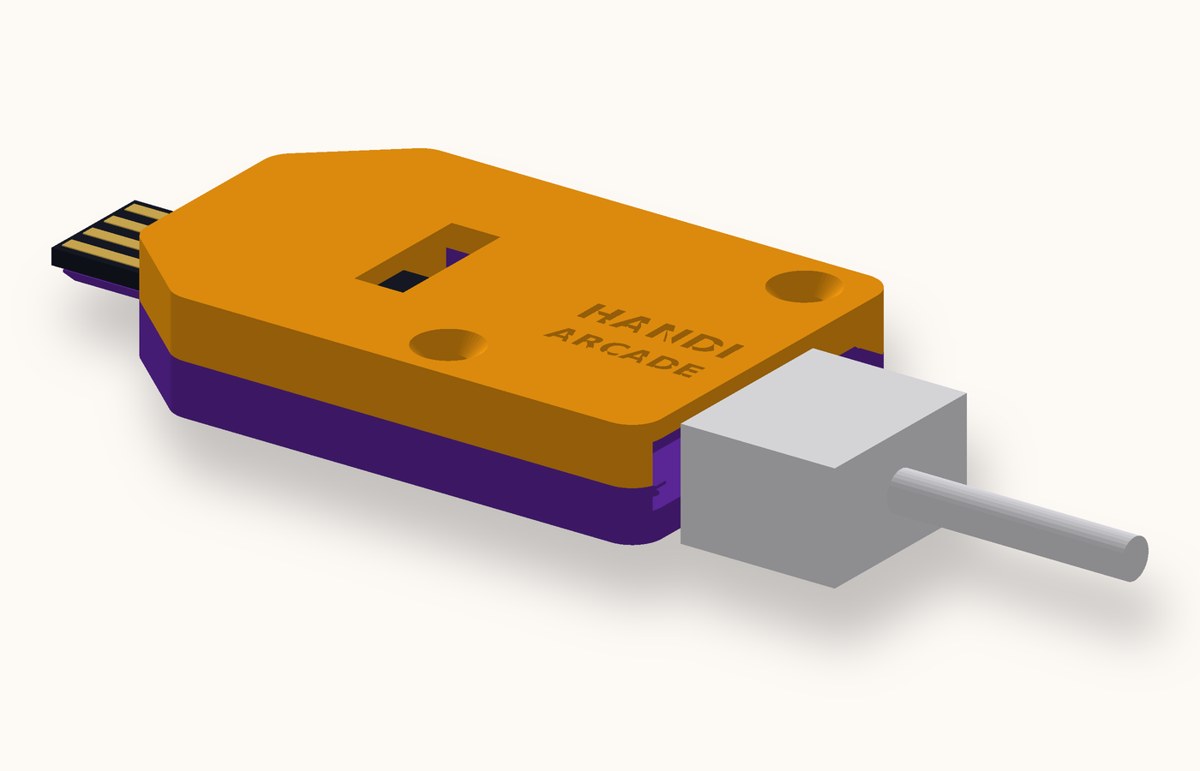
Une Nunchuk de Wii, une petite clé USB et un adaptateur : la Nunchuk devient une manette complète qui tient dans une seule main, pour la Switch, la PS3, le Xbox Adaptive Controller ou l'ordinateur.
Prototype en test
Ce qu'elle sait faire
- 7 touches dans une main. Les boutons C et Z, incliner à gauche, à droite, en avant, en arrière, et secouer. Chaque touche fait l'action de son choix.
- Le joystick gauche devient le joystick droit en une touche. Un appui pour tourner la caméra, un autre pour avancer : les jeux à deux sticks deviennent jouables à une main.
- Six modes : Nintendo Switch, PlayStation 3, Xbox Adaptive Controller, manette Xbox pour PC (XInput), manette PC, ou souris et clavier pour utiliser l'ordinateur.
- Mode maintien pour ceux qui ne peuvent pas garder un bouton appuyé, et turbo pour les appuis répétés.
- Profils par joueur, pensés pour les ergothérapeutes, et affichage plein écran.
- Comme une clé USB : un boîtier imprimé en 3D, la prise se branche directement sur la console ou l'ordinateur. Aucune soudure, tout se branche.
La commander montée
Montée, programmée et testée par l'association, dans son boîtier, prête à brancher. Il ne reste qu'à choisir les réglages avec le logiciel gratuit.
En vidéo
La vidéo : de la Nunchuk à la manette (3 minutes)
Le matériel, l'installation du programme, le logiciel, l'impression du boîtier, le montage et le test, expliqués par Teddy Rucart, président de Handi'Arcade.
Comment régler la Nunchuk (1 minute)
Vidéo sans son : les consignes sont écrites à l'écran, étape par étape.
La Nunchuk à une main en 36 secondes
Ou la fabriquer soi-même
Tout est gratuit : le programme de la clé, le logiciel de réglage et le boîtier à imprimer en 3D.
Télécharger
Logiciel de réglage pour Windows : télécharger Programme de la clé, puce RP2040 : télécharger Programme de la clé, puce RP2350 : télécharger Boîtier à imprimer en 3D : télécharger Dossier complet : téléchargerLe matériel
- La clé USB (s'ouvre dans un nouvel onglet)
- L'adaptateur Nunchuk Adafruit 4836 (s'ouvre dans un nouvel onglet)
- Le câble STEMMA QT de 5 cm (s'ouvre dans un nouvel onglet)
- Une Nunchuk Wii, officielle ou compatible
- 4 vis M2 × 4 et 2 vis M3 × 10 autotaraudeuses
Comment installer
- Imprimer le boîtier (PLA ou PETG ; pour le fond, supports « sur le plateau uniquement »), y poser la clé et visser l'adaptateur (4 vis M2). Relier les deux avec le câble, fermer avec 2 vis M3.
- Brancher la Nunchuk sur l'adaptateur, au bout du boîtier.
- Programmer la clé : maintenir le bouton BOOT de la clé et la brancher sur l'ordinateur. Un disque apparaît : « RPI-RP2 » pour une puce RP2040, « RP2350 » pour une RP2350. Copier dessus le fichier .uf2 correspondant. La clé redémarre toute seule.
- Régler : dézipper le logiciel et lancer NunchukMapper.exe, la clé branchée. Si Windows affiche un avertissement, cliquer sur « Informations complémentaires », puis « Exécuter quand même ».
- Jouer : brancher la clé sur la Switch, la PS3, le Xbox Adaptive Controller ou l'ordinateur.